本の形で読む
頁をめくって読めます。本の大きさ、文字の大きさ、縦書き・横書きを変えると、組み直して表示します。アプリは要らず、スマートフォンでも読めます。
本を読む画面を開く →Word などの原稿から、紙の本と同じ形の電子書籍を作れます。技術の知識は要りません。作業はパソコンの AI アプリ(Claude〈クロード〉や ChatGPT)が行い、頁に組む処理(組版)は cti.li が行います。写真や図、縦書き、ふりがな(ルビ)も使えます。
できた本はブラウザでめくって読めます。発表のスライドや印刷所に出す PDF にもなり、電子書籍として公開することもできます。
cti.li は無料で、登録も要りません。AI アプリは有料です(Claude の Pro プランで月 20 ドル、3,000 円ほど。クレジットカード払いで、いつでも解約できます)。
どちらも原稿を AI アプリに渡して作った見本です。押すと開きます。
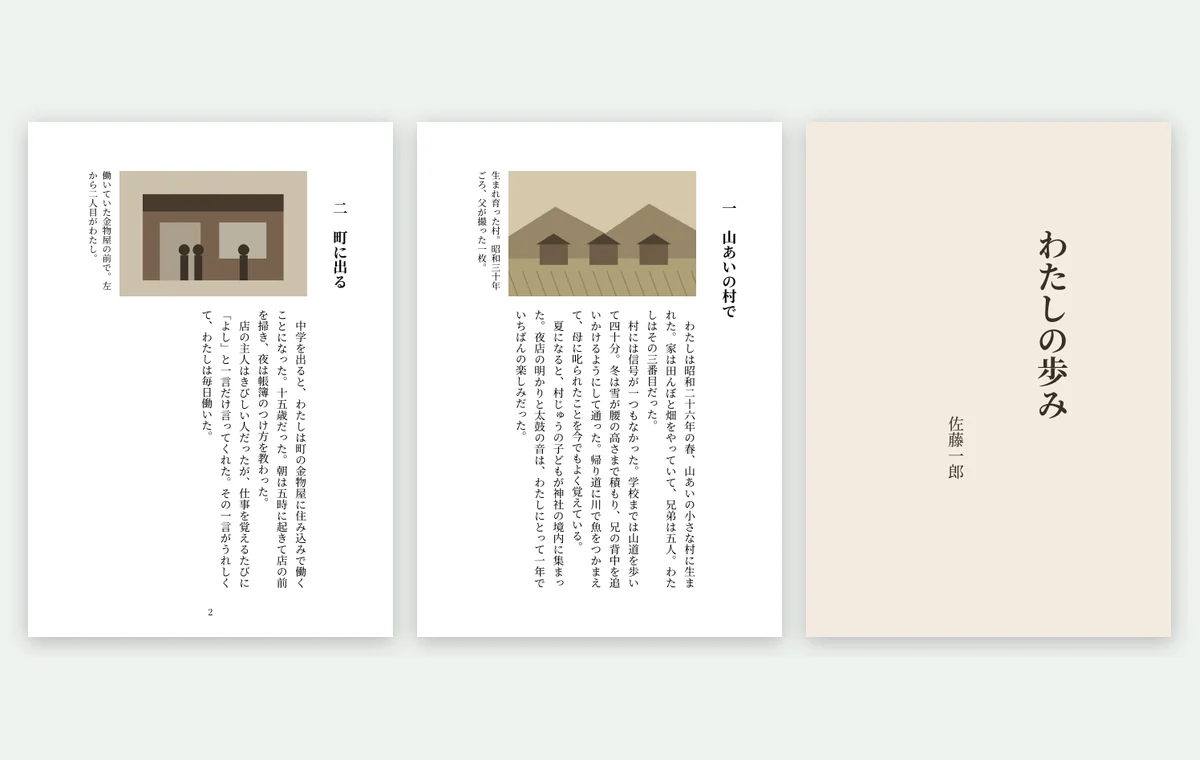
Word の自分史(写真 2 枚入り)を渡し、「縦書きの文庫本にしてください。写真も入れてください。」と頼みました。表紙・扉・目次・奥付まで、8 分ほどでできました。
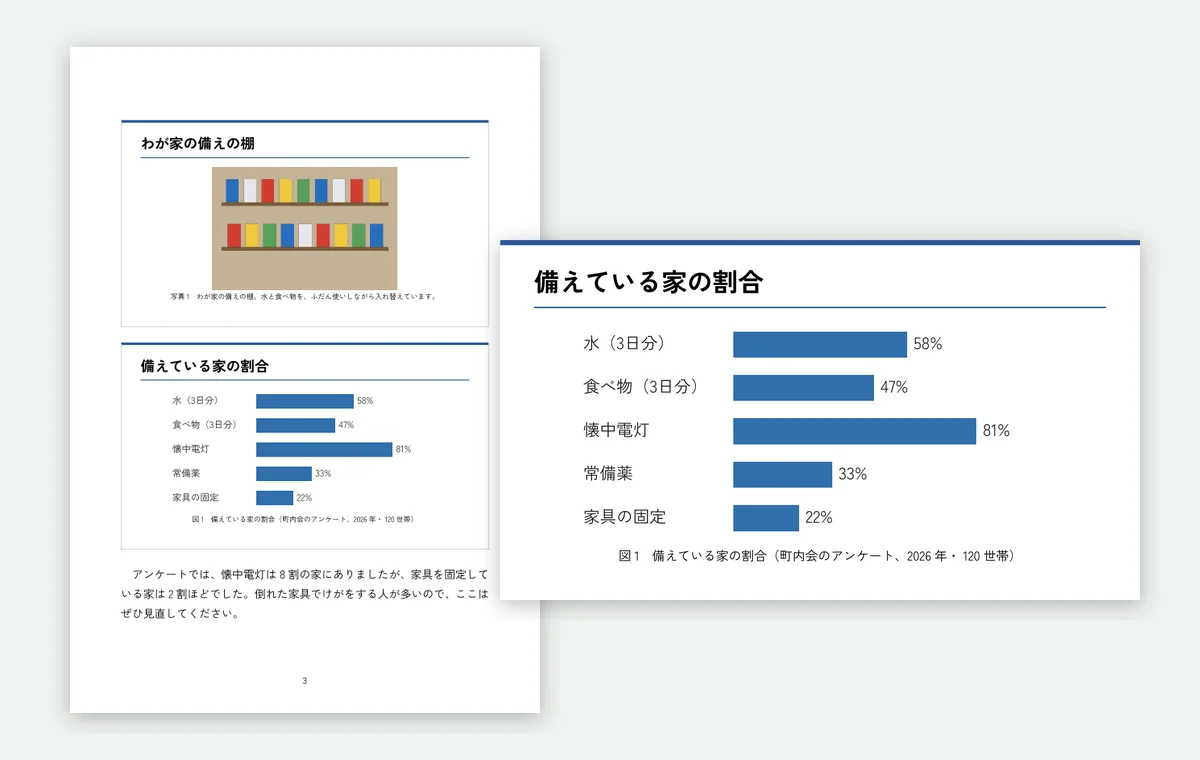
町内会の講座の原稿(写真・グラフ・地図・表入り)を渡し、「発表に使うスライドと、その説明の本にしてください。」と頼みました。スライドの写真やグラフは、そのまま本の図になっています。10 分ほどでできました。
見本の原稿は架空のものです。AI アプリは Claude を使いました。
パソコン(Windows か Mac)と AI アプリの契約が必要です。初めての場合、準備を含めて 1 時間ほどかかります。
Claude に登録して契約し、パソコンにアプリを入れます。
用意のしかた →Word かテキストの原稿と、入れたい写真や図を 1 つのフォルダに入れます。Word に貼ってある写真や図はそのまま使えます。
作り方の頁の文をコピーして AI アプリに貼り付け、どんな本にしたいかを書き足して送ります。あとは AI が作業して、電子書籍のファイル(EPUB)を作ります。
作り方の手順 →できた本を cti.li の本を読む画面で開きます。直したいところは AI アプリに頼みます。
JINKEN.TV の会員は、示現舎の電子書籍販売サイト「じんけん書店」で無料で公開できます。
公開のしかた →原稿と本の扱い: できた本(book.epub)は自分のパソコンのフォルダに残ります。作る途中で、原稿は AI の会社(Claude なら Anthropic、ChatGPT なら OpenAI)と cti.li に送られます。cti.li は組版に使うだけで、保存しません。本を読む画面で開いた本は本人しか読めず、サーバー上のコピーは 24 時間で削除します。
note・Wikipedia・青空文庫なら、AI アプリも契約も要りません。ブラウザだけで本にできます。
「本にして読む」に記事の URL を貼り付けます。
本にして読む →メニューの「EPUB で保存」を押します。表紙と奥付は自動で付きます。
JINKEN.TV の会員は、電子書籍販売サイト「じんけん書店」で無料で公開できます。
公開のしかた →1 つの記事が 1 冊になります。公開できる note の記事は自分のものだけです。著作権の確認は各自の責任です。くわしく →
頁をめくって読めます。本の大きさ、文字の大きさ、縦書き・横書きを変えると、組み直して表示します。アプリは要らず、スマートフォンでも読めます。
本を読む画面を開く →本の中のスライドだけを、1 枚ずつ全画面で表示します。発表のあと、同じ本を配れます。
くわしく →同じ形のまま、入稿用の PDF(PDF/X)にできます。Amazon のペーパーバック(KDP)の大きさにも対応しています。
PDF にする →横書きの本には発表用のスライドを入れられます。スライドは横長(16:9)の図として本に入り、続く本文がその説明になります。
本を読む画面で「スライド」を押すと、スライドだけを 1 枚ずつ全画面で表示します。プレゼン用のリモコンも使えます。インターネットにつながらない会場では、前もって 1 つの HTML ファイルに保存しておけます。
AI アプリには「講演の原稿を、発表に使うスライドと、その説明の本にしてください。」のように頼みます。
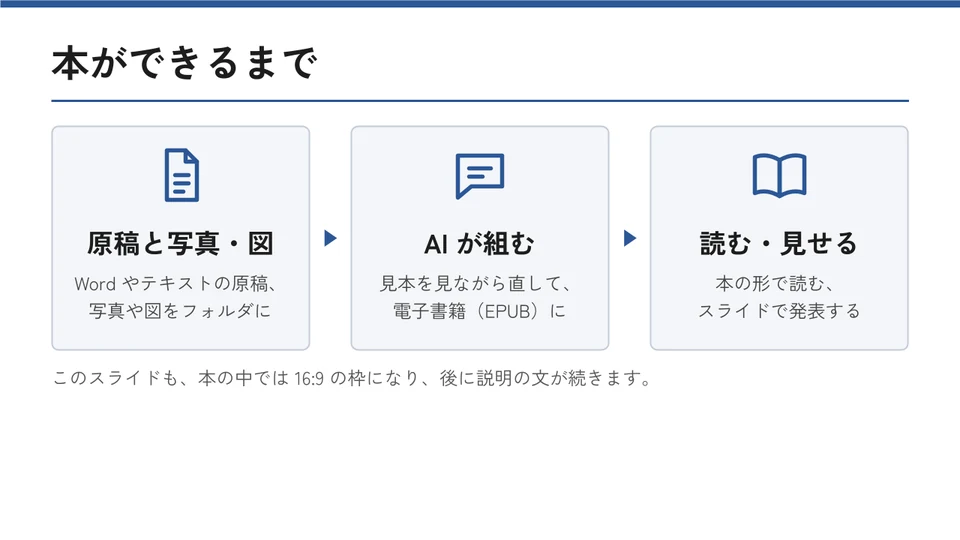
ウェブの記事や EPUB を、縦書きか横書きの本に組んで読みます。Wikipedia、note、青空文庫は EPUB で保存もできます。
開く →HTML、テキスト、画像、EPUB、ウェブページを PDF にします。トンボを付けた入稿用の PDF(PDF/X-1a・X-3・X-4)も作れます。
変換する →claude.ai や ChatGPT に cti.li を追加すると、チャットで頼んだ文書を AI が書き、cti.li が PDF にします。
チャットで使う →Java、PHP、Python、Node.js などのプログラムから、Copper PDF の組版を呼び出せます。
開発者向けの説明 →どれも HTML と CSS の原稿を cti.li で組んだものです(AI が作る本も中身は同じです)。原稿の表示や PDF への変換もできます。
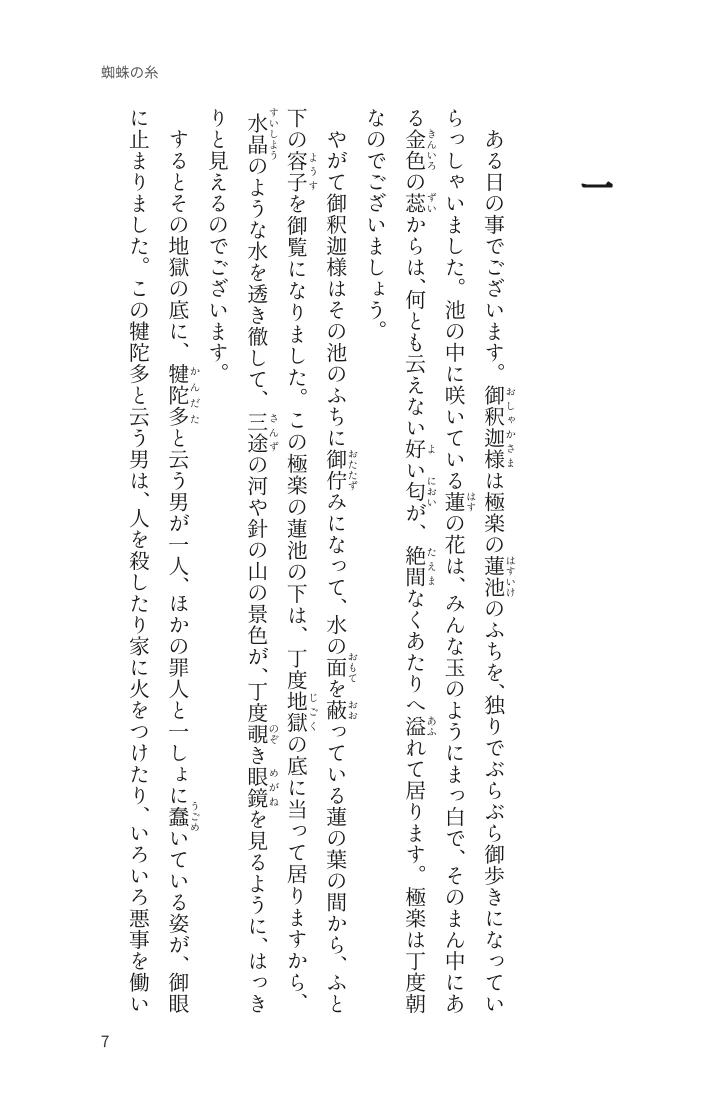
新書判・縦組み・ルビ。本文は芥川龍之介『蜘蛛の糸』(青空文庫)。
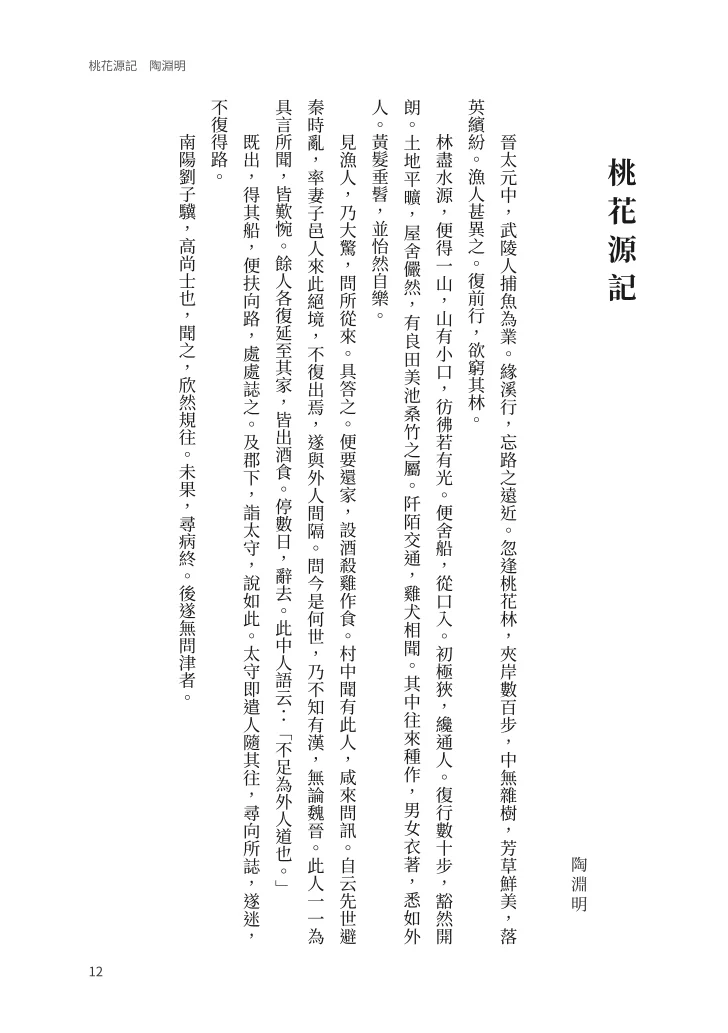
A5・縦組み。句読点を字の真ん中に置く台湾の組み方。本文は陶淵明『桃花源記』。
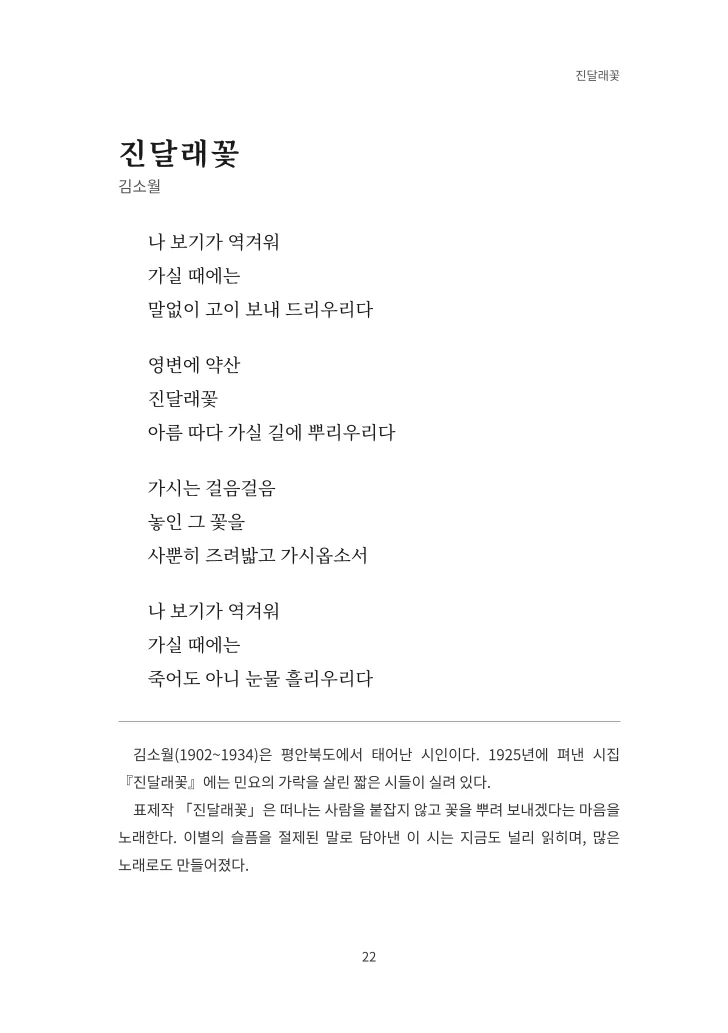
A5・横組み。語の切れ目で折り返す。詩は金素月「진달래꽃(つつじの花)」。
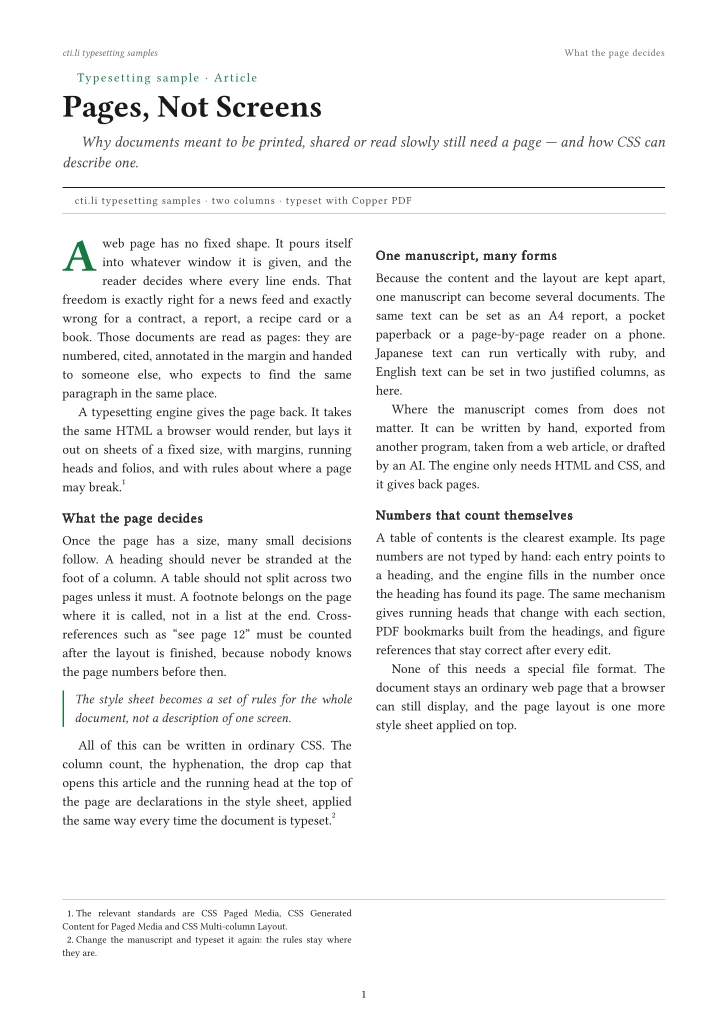
A4・2 段組み。飾りの頭文字、ハイフネーション、脚注。
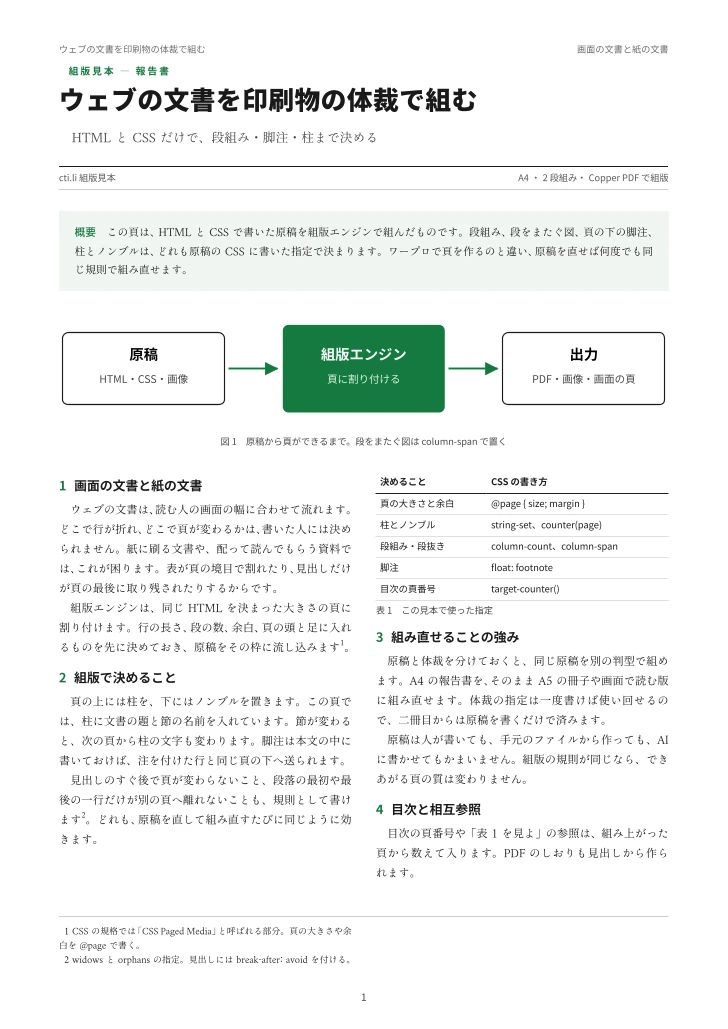
A4・2 段組み。段をまたぐ図、脚注、柱とノンブル。
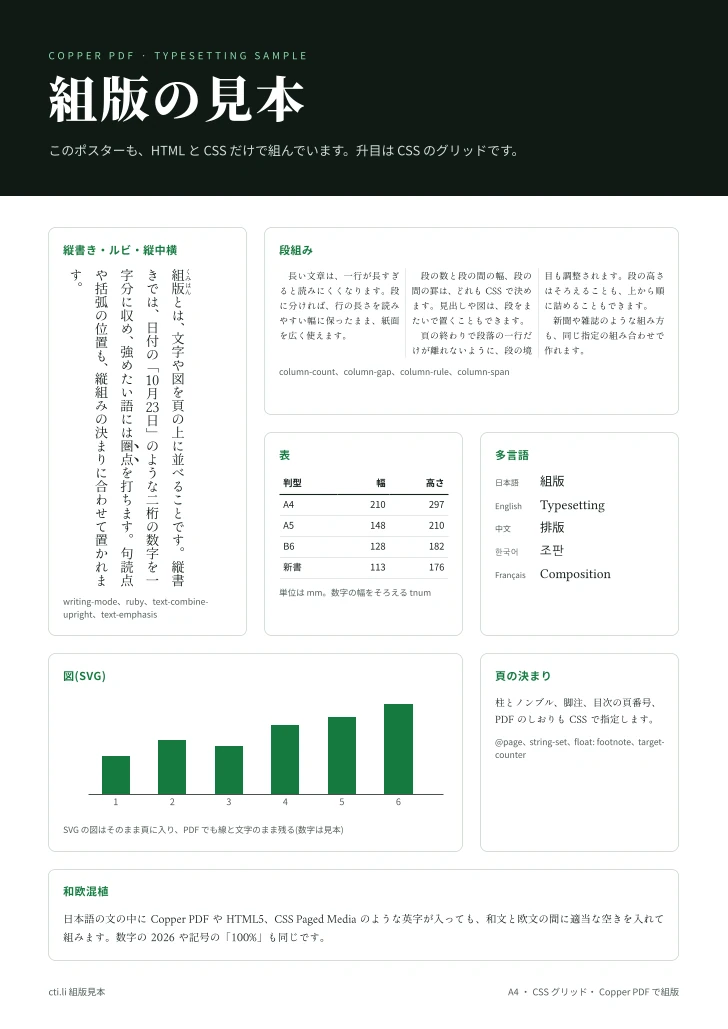
A4・CSS のグリッド。縦中横、圏点、表、SVG の図、和欧混植。
どれも原稿の CSS に書く指定で決まります。
cti.li の組版には、座間ソフトの組版エンジン Copper PDF を使っています。このページの機能は、どれも Copper PDF のものです。
Copper PDF はプログラムからも使えます(Java、PHP、Python、Node.js など)。開発者向けの説明をご覧ください。
copper-pdf.com →